<?xml version="1.0" encoding="UTF-8" ?>
<feed xml:lang="ja" xmlns="http://www.w3.org/2005/Atom" xmlns:dc="http://purl.org/dc/elements/1.1/" xmlns:thr="http://purl.org/syndication/thread/1.0">
  <title type="text">表参道デジタルクリニック</title>
  <subtitle type="html">このブログはワンクリック系の不正請求（またはそれの疑いがある）サイトの研究発表である。
主にデスクトップに表示される、消えない請求画面を消す方法を研究しているぞ！
</subtitle>
  <link rel="self" type="application/atom+xml" href="http://cyberinfo.blog.shinobi.jp/atom"/>
  <link rel="alternate" type="text/html" href="http://cyberinfo.blog.shinobi.jp/"/>
  <updated>2009-04-26T10:33:25+09:00</updated>
  <author><name>田中一郎</name></author>
  <generator uri="//www.ninja.co.jp/blog/" version="0.9">忍者ブログ</generator>
  <atom10:link xmlns:atom10="http://www.w3.org/2005/Atom" rel="hub" href="http://pubsubhubbub.appspot.com/" />
  <entry>
    <id>cyberinfo.blog.shinobi.jp://entry/10</id>
    <link rel="alternate" type="text/html" href="http://cyberinfo.blog.shinobi.jp/%E5%AE%9F%E7%BF%92/%E5%AE%9F%E7%BF%92%EF%BC%9A%E3%81%99%E3%81%B9%E3%81%A6%E3%81%AE%E3%83%95%E3%82%A1%E3%82%A4%E3%83%AB%E3%82%92%E8%A1%A8%E7%A4%BA%E3%81%95%E3%81%9B%E3%82%8B%E6%96%B9%E6%B3%95" />
    <published>2010-08-09T00:19:38+09:00</published> 
    <updated>2010-08-09T00:19:38+09:00</updated> 
    <category term="実習" label="実習" />
    <title>実習：すべてのファイルを表示させる方法</title>
    <content mode="escaped" type="text/html" xml:lang="utf-8"> 
      <![CDATA[<p>■実習　すべてのファイルを表示させる方法<br />
<br />
ワンクリウェアは、普通の設定ではエクスプローラーに表示されないファイルを生成することがあるので、それを表示させる方法を示す。<br />
<strong><font color="#ff0000">※画像はクリックで拡大することができるぞ。</font></strong><br />
<br />
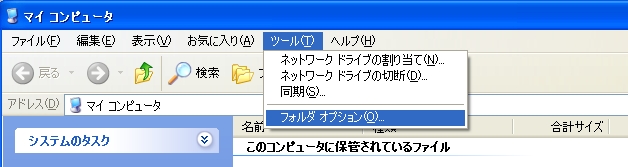
１．エクスプローラーを起動。<br />
２．メニューより、ツール&rarr;フォルダオプションを選択。<br />
<a target="_blank" href="//cyberinfo.blog.shinobi.jp/File/files1.jpg"><img border="0" alt="files1.jpg" align="baseline" src="//cyberinfo.blog.shinobi.jp/Img/1281280263/" /></a><br />
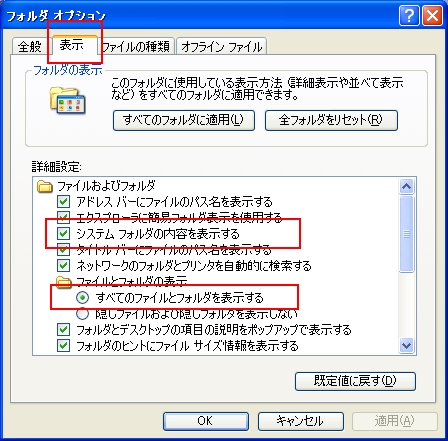
３．出てきた画面で表示タブを押す。<br />
４．「システムフォルダの内容を表示する」にチェックを入れる。<br />
５．「すべてのファイルとフォルダを表示する」を選ぶ。<br />
<a target="_blank" href="//cyberinfo.blog.shinobi.jp/File/files2.jpg"><img border="0" alt="files2.jpg" align="baseline" src="//cyberinfo.blog.shinobi.jp/Img/1281280274/" /></a><br />
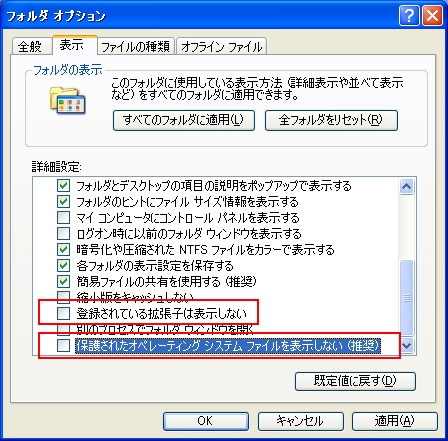
６．「登録されている拡張子は表示しない」のチェックをはずす。<br />
７．「保護されたオペレーティングシステムファイルを表示しない（推奨）」のチェックをはずす。<a target="_blank" href="//cyberinfo.blog.shinobi.jp/File/files3.jpg"><img border="0" alt="files3.jpg" align="baseline" src="//cyberinfo.blog.shinobi.jp/Img/1281280286/" /></a><br />
８．OKボタンを押す。<br />
<br />
<font color="#ff0000"><strong>※作業が終わったら元の設定に戻したほうがよい。<br />
※ここに書いてある操作方法がわからなければ、よく知っている人に手伝ってもらおう。</strong></font></p>
<br />]]> 
    </content>
    <author>
            <name>田中一郎</name>
        </author>
  </entry>
  <entry>
    <id>cyberinfo.blog.shinobi.jp://entry/9</id>
    <link rel="alternate" type="text/html" href="http://cyberinfo.blog.shinobi.jp/%E5%AE%9F%E7%BF%92/%E5%AE%9F%E7%BF%92%EF%BC%9A%E3%83%AC%E3%82%B8%E3%82%B9%E3%83%88%E3%83%AA%E3%82%A8%E3%83%87%E3%82%A3%E3%82%BF%E3%81%AE%E4%BD%BF%E3%81%84%E6%96%B9" />
    <published>2010-08-09T00:00:50+09:00</published> 
    <updated>2010-08-09T00:00:50+09:00</updated> 
    <category term="実習" label="実習" />
    <title>実習：レジストリエディタの使い方</title>
    <content mode="escaped" type="text/html" xml:lang="utf-8"> 
      <![CDATA[<p>■実習　レジストリエディタの使い方<br />
<br />
レジストリエディタはWindowsに付いているプログラムである。<br />
<br />
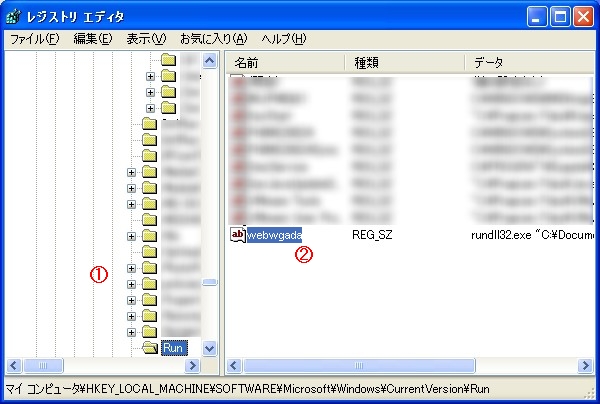
手順を説明する。<a target="_blank" href="//cyberinfo.blog.shinobi.jp/File/wgada_regedt.jpg"><img border="0" alt="wgada_regedt.jpg" align="right" src="//cyberinfo.blog.shinobi.jp/Img/1281279465/" /></a><strong><font color="#ff0000">※画像はクリックすると拡大できるぞ。</font></strong><br />
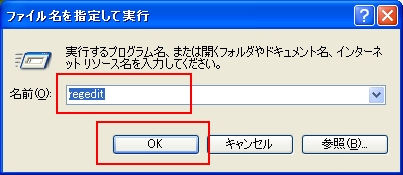
１．「スタート」&rarr;「ファイル名を指定して実行」をクリックし、名前欄に「regedit」と入力して「OK」をクリック。<br />
２．レジストリエディタのメニューで「ファイル」&rarr;「エクスポート」を選択し、表示された画面のエクスポートの範囲で「すべて」を指定して、レジストリ内容をバックアップ。<a target="_blank" href="//cyberinfo.blog.shinobi.jp/File/wgada_reg.jpg"><img border="0" alt="wgada_reg.jpg" align="right" src="//cyberinfo.blog.shinobi.jp/Img/1281279449/" /></a><br />
３．図中①の部分で、治療指示（対処法）で指定されたキーを探し出し、選択する。<br />
４．名前、データの一覧から、治療指示（対処法）で指定された「名前」または「データ」を見つけ出し、名前部分をクリックして反転させる（図中②）。<br />
５．DELキーを押し、選択した行を削除する。<br />
<br />
<font color="#ff0000"><strong>※ここに書いてある操作方法がわからなければ、よく知っている人に手伝ってもらおう。<br />
</strong></font></p>]]> 
    </content>
    <author>
            <name>田中一郎</name>
        </author>
  </entry>
  <entry>
    <id>cyberinfo.blog.shinobi.jp://entry/8</id>
    <link rel="alternate" type="text/html" href="http://cyberinfo.blog.shinobi.jp/%E5%AE%9F%E7%BF%92/%E5%AE%9F%E7%BF%92%EF%BC%9Accleaner%E3%81%AE%E4%BD%BF%E3%81%84%E6%96%B9" />
    <published>2010-08-08T23:50:45+09:00</published> 
    <updated>2010-08-08T23:50:45+09:00</updated> 
    <category term="実習" label="実習" />
    <title>実習：CCleanerの使い方</title>
    <content mode="escaped" type="text/html" xml:lang="utf-8"> 
      <![CDATA[<p>■実習　CCleanerの使い方<br />
<br />
CCleanerのダウンロードは、<a href="http://www.piriform.com/ccleaner/download">http://www.piriform.com/ccleaner/download</a>　で行うことができる。<br />
インストール後邪魔なら、アンインストールしてもかまわない。<br />
<br />
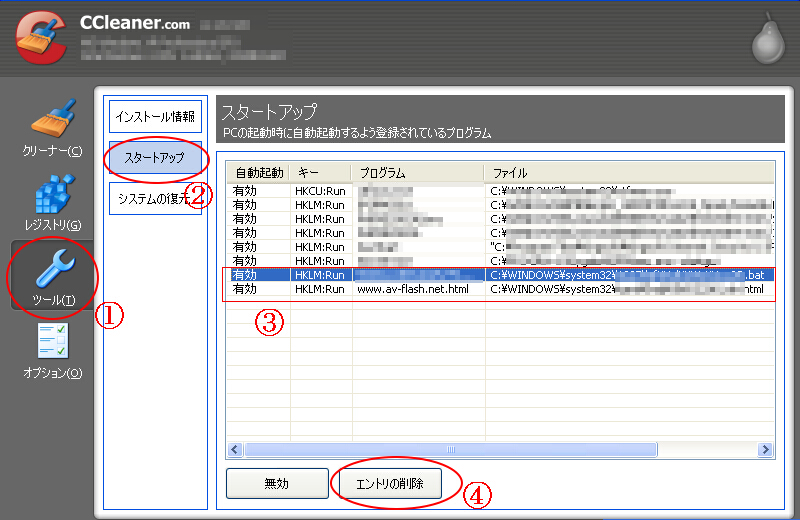
手順を説明する。<a target="_blank" href="//cyberinfo.blog.shinobi.jp/File/fl-5_open.jpg"><img border="0" alt="fl-5_open.jpg" align="right" src="//cyberinfo.blog.shinobi.jp/Img/1246200435/" /></a><strong><font color="#ff0000">※画像はクリックすると拡大できるぞ。</font></strong><br />
１．CCleanerを起動する。<br />
２．画面の左側、「ツール」（図中①）をクリック。<br />
３．画面中間の、「スタートアップ」（図中②）をクリック。<br />
４．治療指示（対処法）に指示してある「プログラム名」「ファイル名」のある行を見つけ出し、それをクリックして反転する（図中③）。<br />
５．「無効」または「エントリーの削除」（図中④）をクリックする。「無効」は試しに削除する場合に使う（元に戻したいときには、有効にすることで戻せる。）。<br />
<br />
<font color="#ff0000"><strong>※ここに書いてある操作方法がわからなければ、よく知っている人に手伝ってもらおう。<br />
</strong></font>&nbsp;</p>]]> 
    </content>
    <author>
            <name>田中一郎</name>
        </author>
  </entry>
  <entry>
    <id>cyberinfo.blog.shinobi.jp://entry/7</id>
    <link rel="alternate" type="text/html" href="http://cyberinfo.blog.shinobi.jp/%E6%A4%9C%E4%BD%93%E8%A7%A3%E6%9E%90/%E6%A4%9C%E4%BD%93%EF%BC%9Aadult%20movie%20light%E3%80%80%E3%81%A8%E3%80%80adult%20movie%20cookie%E3%80%80%EF%BC%8D%E5%AF%BE%E5%87%A6%E6%B3%95" />
    <published>2010-08-08T23:37:28+09:00</published> 
    <updated>2010-08-08T23:37:28+09:00</updated> 
    <category term="検体解析" label="検体解析" />
    <title>検体：Adult Movie Light　と　Adult Movie Cookie　－対処法</title>
    <content mode="escaped" type="text/html" xml:lang="utf-8"> 
      <![CDATA[■検体<br />
Adult Movie Cookie（http://www.adult-kk.com/）<br />
Adult Movie Light（http://www.wg-adult.com/）<br />
<br />
■所見<br />
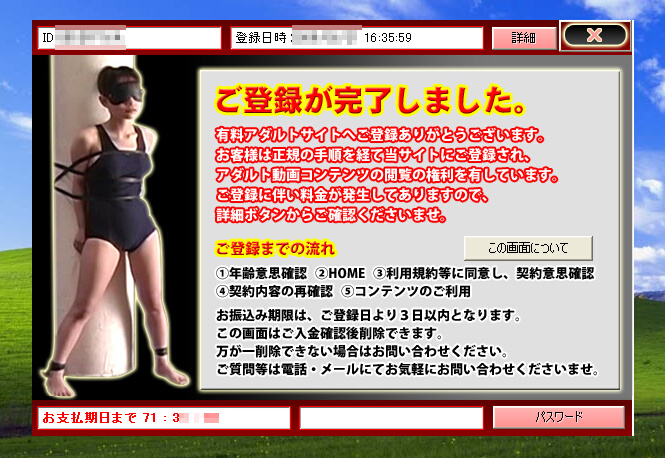
<a target="_blank" href="//cyberinfo.blog.shinobi.jp/File/wgada_tnk.jpg"><img border="0" alt="" align="right" src="//cyberinfo.blog.shinobi.jp/Img/1281277499/" /></a>・動画を見ようとするとどちらも右のような登録完了通知を表示する。<br />
・登録完了通知は右上の&times;ボタンで閉じることができるが、しばらくするとまた表示される。<br />
・支払期限をミリ秒単位で表示するため、パソコンの処理が遅くなる。<br />
<br />
<strong><font color="#ff0000">※画像はクリックで拡大できるぞ<br />
</font></strong><br />
■治療指示<br />
・CCleanerなら、プログラム名が「webwgada」またはファイル名が「rundll32.exe」で始まり、「\wgada\xxxxx.hta」（xxxxxは任意の文字列）で終わる行を選択し無効または削除。（詳しい操作手順は<a href="http://cyberinfo.blog.shinobi.jp/Entry/8/">こちらの記事</a>へ）<br />
・レジストリエディターなら、キー名<br />
「HKEY_LOCAL_MACHINE\SOFTWARE\Microsoft\Windows\CurrentVersion\Run」の<br />
名前が「webwgada」またはデータが「rundll32.exe」で始まり、「\wgada\xxxxx.hta」（xxxxxは任意の文字列）で終わる行を削除。（詳しい操作手順は<a href="http://cyberinfo.blog.shinobi.jp/Entry/9/">こちらの記事</a>へ）<br />
・エクスプローラでC:\Documents and Settings\All Users\Application Data配下のフォルダ「wgada」を削除。（お目当てのファイルやフォルダが表示されない場合は<a href="http://cyberinfo.blog.shinobi.jp/Entry/10/">こちらの記事</a>へ）<br />
<br />
■感想<br />
・登録完了通知の画質が荒い上に、俺の好みでない。どうせならもっとかわいいのにしてくれ。動画も所詮この程度なのか？　５万円も払う価値はなさそうだ。<br />
・サイト名を変えて、同じワンクリウェアを仕掛けている。<br />
・合同会社チャンネルサービス系はこのタイプのワンクリウェアがよく使われているらしい。解除方法をちょっと応用すれば解ける。]]> 
    </content>
    <author>
            <name>田中一郎</name>
        </author>
  </entry>
  <entry>
    <id>cyberinfo.blog.shinobi.jp://entry/6</id>
    <link rel="alternate" type="text/html" href="http://cyberinfo.blog.shinobi.jp/%E6%A4%9C%E4%BD%93%E8%A7%A3%E6%9E%90/%E6%A4%9C%E4%BD%93%EF%BC%8D%E3%82%A2%E3%83%80%E3%83%AB%E3%83%88%E3%83%A0%E3%83%BC%E3%83%93%E3%83%BCflash%E3%80%80%E5%AF%BE%E5%87%A6%E6%B3%95" />
    <published>2009-06-28T22:43:06+09:00</published> 
    <updated>2009-06-28T22:43:06+09:00</updated> 
    <category term="検体解析" label="検体解析" />
    <title>検体－アダルトムービーFLASH　対処法</title>
    <content mode="escaped" type="text/html" xml:lang="utf-8"> 
      <![CDATA[今回の検体は、ADULT MOVIE FLASH(http://www.av-flash.net)だ。<br />
<br />
このワンクリウェアのタイプは今までとは少し違う。<br />
今まで見てきた２つのワンクリウェアは共に起動時に<u><font color="#ff6600">mshtaを起動</font></u>させるタイプだったのに対し、今回のは<u><font color="#ff6600">exeを起動</font></u>させているところだ。<br />
<br />
【症状】<br />
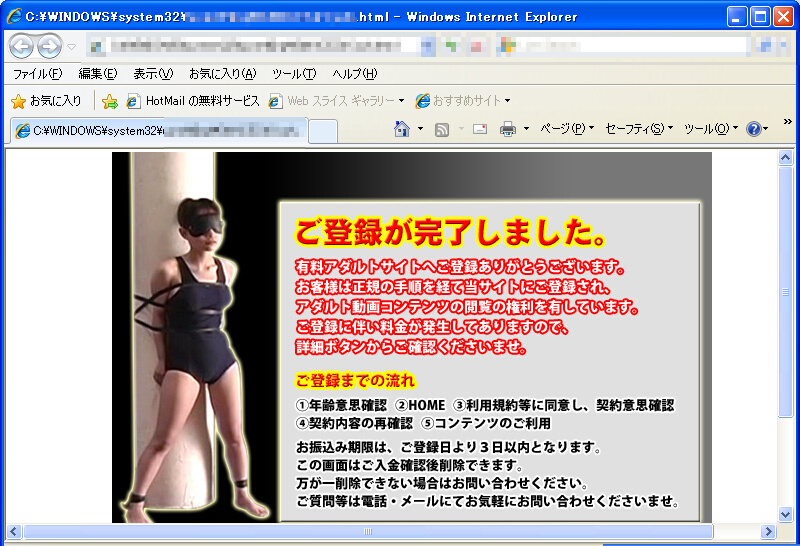
<a target="_blank" href="//cyberinfo.blog.shinobi.jp/File/fl-2_open.jpg"><img alt="fl-2_open.jpg" align="right" border="0" src="//cyberinfo.blog.shinobi.jp/Img/1246200380/" /></a>動画を見ようとすると、exeファイルの実行を要求し、実行すると右のような<font color="#ff0000"><strong><font size="4">目障り</font></strong></font>な画面が常に手前に表示される。<br />
おまけに、画面上部にIDと契約日時、下部に支払期限のカウントダウンと、<font color="#ffcc00"><strong><font size="3"><u>心理的に追い詰める</u></font></strong></font>設計までされている。<br />
一応良心的な設計なのか、画面右上の「&times;」ボタンを押すと画面は消える。しかし５分経つと<strong><font size="4"><font color="#ff0000">再表示</font></font></strong>。<br />
<br />
<a target="_blank" href="//cyberinfo.blog.shinobi.jp/File/fl-4_open.jpg"><img alt="fl-4_open.jpg" align="right" border="0" src="//cyberinfo.blog.shinobi.jp/Img/1246200419/" /></a>再起動時は、<font color="#ff0000"><strong>ブラウザが自動起動</strong></font>され、目障り画面を表示（右図）。同時に右上の画面が<font color="#ff0000"><font size="3"><font size="4"><strong>常に手前に表示</strong></font></font></font>される念入りな設計。<br />
<br />
<br />
<br />
<br />
<br />
【補足情報】<br />
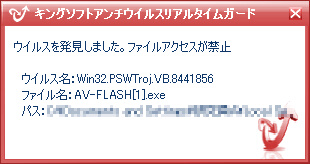
<a target="_blank" href="//cyberinfo.blog.shinobi.jp/File/fl-1_open.jpg"><img alt="fl-1_open.jpg" align="right" border="0" src="//cyberinfo.blog.shinobi.jp/Img/1246200303/" /></a>キングソフトのアンチウイルスであれば、サイトでexeを実行しようとしたとき<font color="#ff9900">ウイルスと判断</font>され実行が阻止されるぞ。キングソフトさん、グッジョブ！<br />
<br />
【所見】<br />
・自動起動は、間違いなくレジストリ改ざんによるもの。<br />
・画面右上の「&times;」ボタンを押すと画面は消えるがプログラムは裏でしっかり動いている。<br />
<br />
【対処】<br />
<span style="color:#FF0000">※結果については自己責任でお願いします。<br />
※失敗したら最悪Windowsの再インストールをしなければならないので、大事なデーターはバックアップしておいて。<br />
※この手順はWindowsXP SP3およびIE7の環境での操作例だ。OS・ブラウザのVersionによってはこの通りにいかない場合もある。注意してくれ。<br /></span>

<br />
今回もｃｃクリーナーを使用する。使用後アンインストールしても構わない。<br />
・ｃｃクリーナーはググればすぐ見つかるが、面倒な人以下のURLからダウンロード<br />
<a href="http://ccleaner.brothersoft.jp/download-CCleaner/3088">http://ccleaner.brothersoft.jp/download-CCleaner/3088</a><br />
<br />

<br />
<a target="_blank" href="//cyberinfo.blog.shinobi.jp/File/fl-5_open.jpg"><img alt="fl-5_open.jpg" align="right" border="0" src="//cyberinfo.blog.shinobi.jp/Img/1246200435/" /></a>１．ｃｃクリーナーでの作業（必須）<br />
　１－１．ｃｃクリーナーを起動 <br />
　１－２．右の図①、ツールをクリック。 <br />
　１－３．右の図②のスタートアップをクリック <br />
　１－４．ファイル名がランダムな１６文字の文字列で、拡張子が「.bat」のもの<br />
　　　　　を探し、クリックして反転。（右図の③）<br />
　　　　　例）aRdwavikenEkeDEk.bat<br />
　　　　　※このファイル名（＋格納フォルダ名（パス名））があとの手順で重要<br />
　　　　　　になってくるので必要ならメモしておこう。<br />
　　　　　※カタギなWindowsプログラムなら意味不明な文字列をファイル名としては使わない。<br />
　　　　　　よって、重要なプログラムを消してしまうことはまずない。<br />
　１－５．右の図④、エントリを削除ボタンを押す <br />
　１－６．続いてプログラム名が「www.av-flash.net.html」のものを探し、クリックして反転。（図③）<br />
　　　　　※この行のファイル名欄に書かれているhtmlファイル名（＋格納フォルダ名（パス名））が<br />
　　　　　　あとの手順で重要になってくるので必要ならメモしておこう。<br />
　１－７．右の図④、エントリを削除ボタンを押す <br />
　１－８.パソコンを再起動<br />
<br />
２．つづいてファイルの削除（オプション）<br />
自動起動の設定は手順１で削除しているので、もう<font color="#ff6600">悪さはしない</font>。しかし、坊主憎けりゃ<font color="#ff9900">ファイル</font>も憎いという方は、勝手に作られたファイルも削除してしまおう。<br />
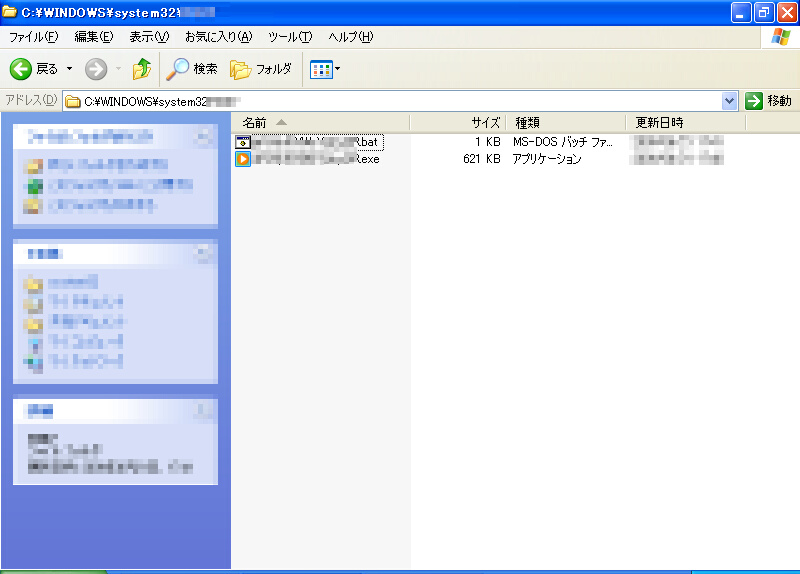
<a target="_blank" href="//cyberinfo.blog.shinobi.jp/File/fl-7.jpg"><img alt="fl-7.jpg" align="right" border="0" src="//cyberinfo.blog.shinobi.jp/Img/1246200481/" /></a><br />
　２－１．エクスプローラーで手順２－１でメモしたフォルダ（パス）を開く。<br />
　２－２．メモした[任意の１６文字].batファイルと、同じ名前のexeファイルを削除。（右図参照）<br />
<br />
<br />
<br />
<br />
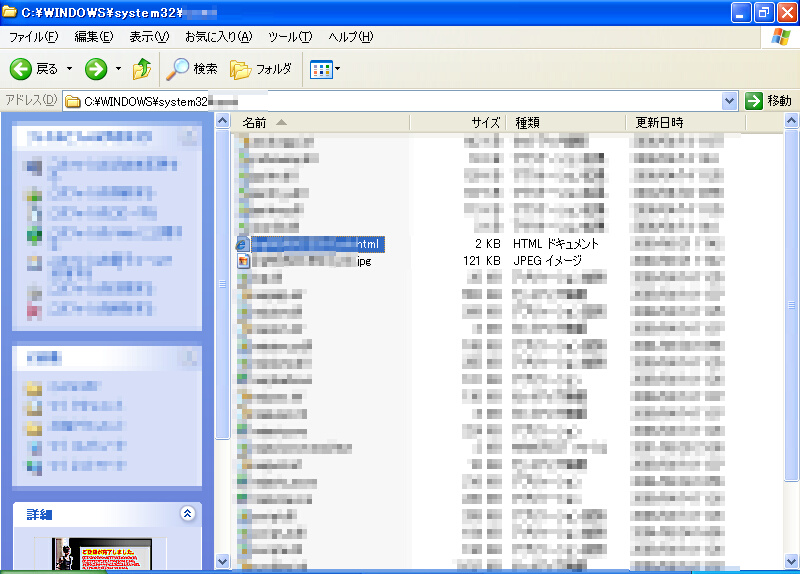
<a target="_blank" href="//cyberinfo.blog.shinobi.jp/File/fl-6.jpg"><img alt="fl-6.jpg" align="right" border="0" src="//cyberinfo.blog.shinobi.jp/Img/1246200463/" /></a>　２－３．続いて、エクスプローラーで手順１－６でメモしたフォルダ（パス）を開く。<br />
　２－４．メモした[任意の１６文字].htmlファイルと、同じ名前のjpgファイルを削除。（右図参照）<br />
<br />
これで完了だ。<br />
<br />
しかし、この画面の絵、突っ込みどころ満載だ。<br />
縛られて目隠しさせられた女性の写真だが、引っかかった人間に<font size="3"><strong><font color="#ff9900">「お前は逃げられないぞ！」</font></strong></font>とでも言いたいのだろうか?　なんか<font color="#ff0000"><strong>ムカつく</strong></font>。<br />
<br />
こういった、<font color="#ff9900">人を小馬鹿にした態度のサイト</font>は、そもそも意味のないものにしてしまえばよい。<br />
<font color="#ff9900"><strong><font size="3">どんどん対処法を広めてくれ。<br />
宣伝頼むぜ！<br />
</font></strong></font><br />
<font color="#ff0000">&larr;左や下&darr;の広告クリック。<br />
&larr;左に書かれたアクションを、できる範囲でしてほしいぞ。</font>]]> 
    </content>
    <author>
            <name>田中一郎</name>
        </author>
  </entry>
  <entry>
    <id>cyberinfo.blog.shinobi.jp://entry/5</id>
    <link rel="alternate" type="text/html" href="http://cyberinfo.blog.shinobi.jp/%E6%9C%AA%E9%81%B8%E6%8A%9E/%E3%83%AC%E3%82%B8%E3%82%B9%E3%83%88%E3%83%AA%E3%82%A8%E3%83%87%E3%82%A3%E3%82%BF%E3%81%AF%E6%95%B7%E5%B1%85%E3%81%8C%E9%AB%98%E3%81%84%E4%BA%BA%E3%81%AB%EF%BC%8D%E6%96%B0%E8%A1%93%E5%BC%8F" />
    <published>2009-05-11T00:45:23+09:00</published> 
    <updated>2009-05-11T00:45:23+09:00</updated> 
    <category term="未選択" label="未選択" />
    <title>レジストリエディタは敷居が高い人に－新術式</title>
    <content mode="escaped" type="text/html" xml:lang="utf-8"> 
      <![CDATA[ｃｃクリーナーというものを使うと、安全に自動スタートアップ項目を削除することが出来るぞ。<br />
<br />
ここでは、アダルトマーメイドとアダルトプリンセスの例に使用法を教えよう。<br />
<br />
<font color="#ff0000"><font size="1">※この手順はWindowsXP SP3での操作例だ。OSのVersionによってはこの通りにいかない場合もある。注意してくれ。<br />
</font></font><br />
・まず、ｃｃクリーナーをダウンロード。ググればすぐ見つかるが、面倒な人は以下のURLからダウンロード<br />
<a href="http://ccleaner.brothersoft.jp/download-CCleaner/3088">http://ccleaner.brothersoft.jp/download-CCleaner/3088</a><br />
<br />
・ｃｃクリーナーを起動
<ol>
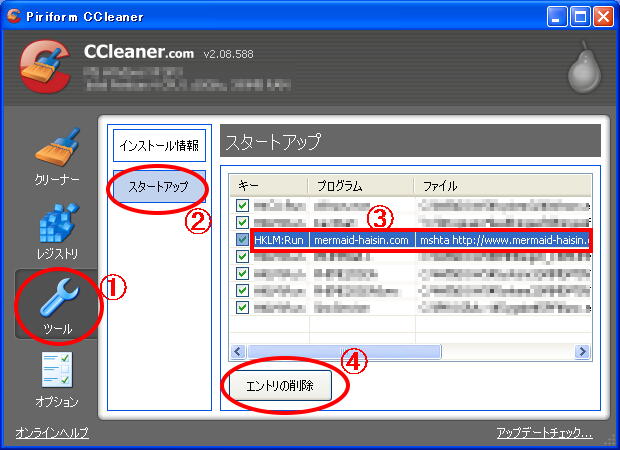
    <li><a target="_blank" href="//cyberinfo.blog.shinobi.jp/File/20090510_1.jpg"><img alt="20090510_1.jpg" align="right" border="0" src="//cyberinfo.blog.shinobi.jp/Img/1241970177/" /></a>右の図のように、ツールをクリック。</li>
    <li>スタートアップをクリック</li>
    <li>アダルトマーメイドならプログラム名が「mermaid-haisin.com」の行をクリックして反転。アダルトプリンセスなら、プログラム名が「adult-princess.com」の行をクリックして反転。</li>
    <li>エントリを削除ボタンを押す</li>
</ol>
・パソコンを再起動<br />
<br />
これで、あの<strong><font size="4"><font color="#ff0000">目障り</font></font></strong>な「登録ありがとう」画面は出てこなくなるぞ。<br />
レッツ・トライ！<br />
<br />
<font size="4"><font color="#ff9900"><strong>これで解決できたという諸君！<br />
この下（&darr;）　か　この左（&larr;）の広告リンクをクリックしてくれ！　</strong></font></font><br type="_moz" />]]> 
    </content>
    <author>
            <name>田中一郎</name>
        </author>
  </entry>
  <entry>
    <id>cyberinfo.blog.shinobi.jp://entry/4</id>
    <link rel="alternate" type="text/html" href="http://cyberinfo.blog.shinobi.jp/%E6%9C%AA%E9%81%B8%E6%8A%9E/%E6%95%99%E3%81%88%E3%81%A6%EF%BC%81goo%E3%81%AF%E9%A0%AD%E3%81%8C%E5%9B%BA%E3%81%84%E3%81%A0%E3%82%8D%EF%BC%81" />
    <published>2009-05-05T19:42:42+09:00</published> 
    <updated>2009-05-05T19:42:42+09:00</updated> 
    <category term="未選択" label="未選択" />
    <title>教えて！gooは頭が固いだろ！</title>
    <content mode="escaped" type="text/html" xml:lang="utf-8"> 
      <![CDATA[教えて！goo　に、請求画面が消せなくて困っている質問が複数あったので、このサイトや他のサイトのリンクを張ってあげた。<br />
どうやら、サイトやブログの宣伝と取られたらしい。<br />
リンクをことごとく<strong><font color="#ff0000"><font size="4">削除</font></font></strong>された。<br />
<br />
それって、不正請求業者たちの<font size="4"><font color="#ff0000"><strong>肩を持つ</strong></font></font>ことだぜ？<br />
彼らは、裏でやつらと<font color="#ff0000">つるんでいる</font>んじゃないかというくらいの熱心さで、複数の投稿を削除していた。<br />
<br />
とにかく彼らを撲滅させるために、このサイトでなくても良い、ワンクリウェアの削除法を宣伝しなければならんと思うのだが。<br />
あまりに知らない人が多すぎる。被害者は増えるばかりだ。<br />
なんか良い方法がないか？<br />
<br />
そうか、リンクがダメなら、今度は手法そのものを書いてみるか。<br />
しかしムカつく！<br />]]> 
    </content>
    <author>
            <name>田中一郎</name>
        </author>
  </entry>
  <entry>
    <id>cyberinfo.blog.shinobi.jp://entry/3</id>
    <link rel="alternate" type="text/html" href="http://cyberinfo.blog.shinobi.jp/%E8%A1%80%E6%B8%85%E6%8A%95%E4%B8%8E/%E6%A4%9C%E4%BD%93%EF%BC%8D%E3%82%A2%E3%83%80%E3%83%AB%E3%83%88%E3%83%9E%E3%83%BC%E3%83%A1%E3%82%A4%E3%83%89%EF%BC%8D%E5%AF%BE%E5%87%A6%E6%B3%95" />
    <published>2009-05-04T14:48:02+09:00</published> 
    <updated>2009-05-04T14:48:02+09:00</updated> 
    <category term="血清投与" label="血清投与" />
    <title>検体－アダルトマーメイド－対処法</title>
    <content mode="escaped" type="text/html" xml:lang="utf-8"> 
      <![CDATA[今回の検体は、アダルトマーメイド（www.mermaid-haisin.com）だ。<br />
簡単に言ってしまえば、アダルトプリンセス（<a href="http://cyberinfo.blog.shinobi.jp/Entry/2/">２００９年５月４日記事参照</a>）と同じなのだが。<br />
<br />
想像だが、<font color="#ff6600"><font size="3"><strong><u>こういうシステム一式を売っているやつがいるか、または同じやつらがいくつものサイトを運営している</u></strong></font></font>んじゃないだろうか？<br />
<br />
まぁ、対処法が見つかり、それが広まれば誰もお金を払い込まなくなる。<br />
すると、こういう、法律に対してグレーな悪徳サイトは撲滅されるだろう。<br />
<br />
<font color="#ff0000"><strong><font size="4">ひろめよう、悪徳サイト対処法！</font></strong></font><br />
宣伝をよろしく頼むぜ！<br />
<br />
【症状】<br />
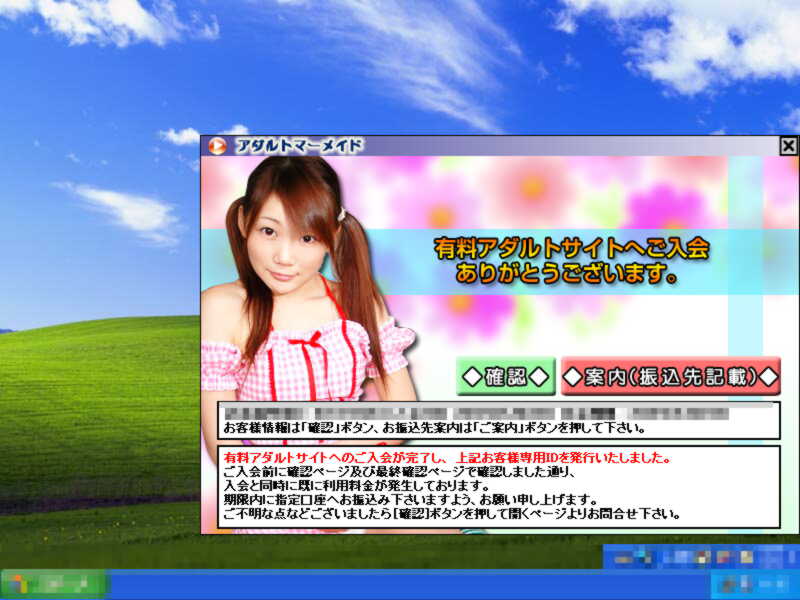
<a target="_blank" href="//cyberinfo.blog.shinobi.jp/File/m-01-up.jpg"><img alt="m-01-up.jpg" align="right" border="0" src="//cyberinfo.blog.shinobi.jp/Img/1241413756/" /></a>・会員登録されると、お決まりで、動画再生の際に、<font color="#ffcc00"><strong><font size="4">インストールを仕掛けて</font></strong></font>くるぞ。<br />
・動画再生が終わると、右のような<font color="#ff99cc"><strong><font size="4">ポップ</font></strong></font>で<font color="#ff99cc"><strong><font size="4">キュート</font></strong></font>な登録ありがとう画面が出てくる。<br />
・<font color="#ff99cc"><strong><font size="5">やはり</font></strong></font>消せない。リスタートしても表示される。<br />
<br />
俺的には、アダルトプリンセスより、こっちの絵の方が<font size="5"><font color="#ff99cc"><strong>す・き</strong></font></font>。<br />
<font color="#ffcc99"><strong><font size="4">女優も俺好み</font></strong></font>だな<strong><font size="5">（爆</font></strong><br />
<br />
【所見】　※コピペですまんね。<br />
・右上のウインドウを閉じるボタンは、<font color="#ff00ff"><font size="5">絵</font></font>です。<font color="#ff00ff"><font size="5">だまし</font></font>です。<br />
・再起動しても表示され続けるのは、レジストリを改変して、ユーザーには<font size="3"><font color="#0000ff">「見えない」</font></font>スタートアップを作成しているから。あーもちろん、<font color="#ff00ff"><font size="4">起動速度も遅くなるし、無駄なプロセス</font></font>を動かしているので、処理速度も遅くなります。そういう点から言うと、<font size="5"><font color="#ff00ff">ウイルス</font></font>と同じですな。<br />
<br />
【対処】<br />
<font color="#ff0000"><font size="1">※結果については自己責任でお願いします。</font></font><font size="1"><br />
<font color="#ff0000">※失敗したら最悪Windowsの再インストールをしなければならないので、大事なデーターはバックアップしておいて。<br />
※とりあえずプログラムの起動を食い止めるだけで、やつらが仕掛けたデータファイルは多分残っています。プログラムが動かないので、悪さはしないと思います。<br />
※この手順はWindowsXP SP3およびIE7の環境での操作例だ。OS・ブラウザのVersionによってはこの通りにいかない場合もある。注意してくれ。<br />
</font><br />
</font><br />
<strong><font color="#ff9900">※レジストリエディタを使わない、安全な方法を、</font></strong><a href="http://cyberinfo.blog.shinobi.jp/Entry/5/"><font color="#0000ff"><strong>2009年5月11日の記事</strong></font></a><strong><font color="#ff9900">で公開したぞ。ここは日々進化している！</font></strong><br />
<br />
・レジストリエディタを起動。<br />
・ファイル&rarr;エクスポートで、エクスポート範囲を「すべて」と指定して、レジストリのバックアップをとる。<br />
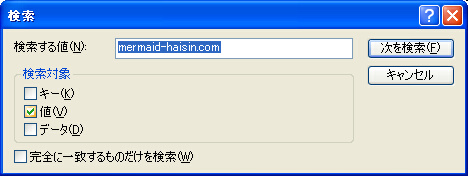
・編集&rarr;検索で、検索する値に「mermaid-haisin.com」を指定し、検索範囲を「値」だけにして、「次を検索」ボタンを押す。<br />
<div style="text-align: right"><a target="_blank" href="//cyberinfo.blog.shinobi.jp/File/m-02reg-up.jpg"><img alt="m-02reg-up.jpg" align="middle" border="0" src="//cyberinfo.blog.shinobi.jp/Img/1241414217/" /></a></div>
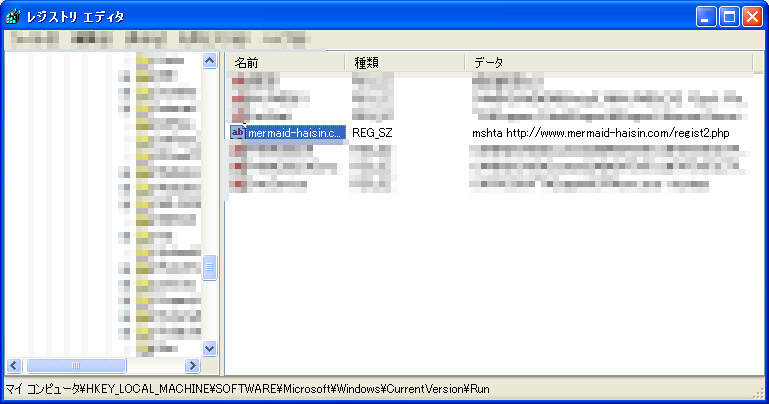
<a target="_blank" href="//cyberinfo.blog.shinobi.jp/File/m-03reg-up.jpg"><img alt="m-03reg-up.jpg" align="right" border="0" src="//cyberinfo.blog.shinobi.jp/Img/1241414229/" /></a>・検索結果、右のような表示になるので、一番下の場所の表示が、「マイコンピューター￥HKEY_LOCAL_MACHINE￥Software￥Windows￥<br />
CurrentVersion￥Run」であることを確認する。<br />
・さらに、反転しているところが「mermaid-haisin.com」になっていることを確認し、Deleteキーを押し、削除する。<br />
・コンピューターを再起動。<br />
・おまけ。可能であれば、こいつらサイト運用者を探し出し、ドアホンを<font size="5"><font color="#ff0000"><strong>ピンポンダッシュ！！</strong></font></font>１００本。<br />
<br />
<font size="4"><strong><font color="#ff9900">※対処法を知らないで泣きを見る人がいる。自分が助かったなら、他人も助けよう！</font></strong></font><strong><font color="#ff9900"><br />
このブログを宣伝してくれ。友達の体験談としてmixi日記やブログに書いて、URLを貼り付けてほしい。</font></strong><br />
<br type="_moz" />]]> 
    </content>
    <author>
            <name>田中一郎</name>
        </author>
  </entry>
  <entry>
    <id>cyberinfo.blog.shinobi.jp://entry/2</id>
    <link rel="alternate" type="text/html" href="http://cyberinfo.blog.shinobi.jp/%E8%A1%80%E6%B8%85%E6%8A%95%E4%B8%8E/%E6%A4%9C%E4%BD%93%EF%BC%8D%E3%82%A2%E3%83%80%E3%83%AB%E3%83%88%E3%83%97%E3%83%AA%E3%83%B3%E3%82%BB%E3%82%B9-%E5%AF%BE%E5%87%A6%E6%B3%95" />
    <published>2009-05-04T11:59:29+09:00</published> 
    <updated>2009-05-04T11:59:29+09:00</updated> 
    <category term="血清投与" label="血清投与" />
    <title>検体－アダルトプリンセス-対処法</title>
    <content mode="escaped" type="text/html" xml:lang="utf-8"> 
      <![CDATA[今回の検体は、アダルトプリンセス（adult-princess.com）である。<br />
非常に法的にグレーな部分をついて、<strong><font size="4"><font color="#ff99cc">迷惑な</font></font></strong>ソフトウェアの<font color="#ff99cc">インストール</font>をしてくる。<br />
人様のコンピューターに<strong><font color="#0000ff">復旧が非常に難しい設定を秘密裏に施す</font></strong>というのは、<font color="#0000ff"><font size="4">器物損壊</font></font>に等しいのではないか？<br />
<font size="4"><strong>財産権の侵害という憲法違反</strong></font>に思えるのだが。<br />
<br />
そういう<font size="5">糞</font>プログラム（糞設定）は削除するに限る！<br />
<br />
【症状】<br />
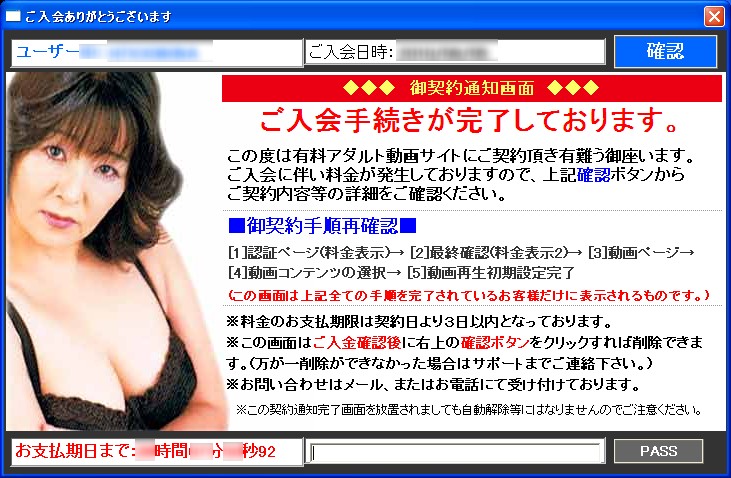
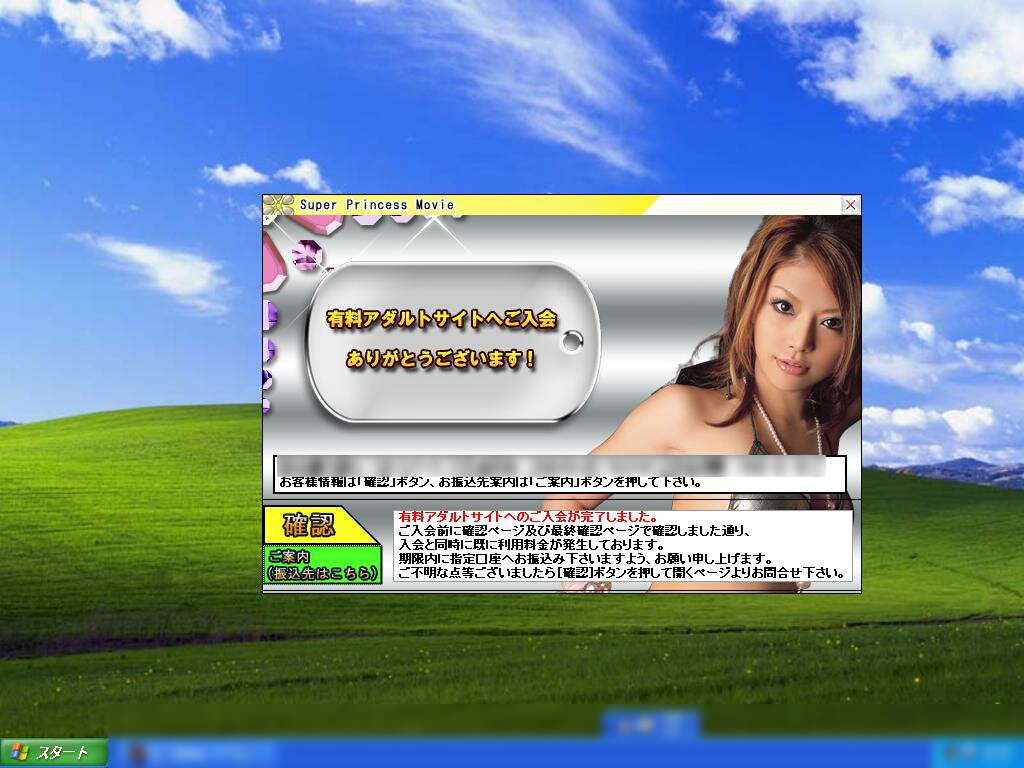
<a target="_blank" href="//cyberinfo.blog.shinobi.jp/File/a-pri5_2.JPG"><img alt="a-pri5_2.JPG" align="right" border="0" src="//cyberinfo.blog.shinobi.jp/Img/1241411118/" /></a>動画をはじめて再生すると、アダルトサイトにご入会ありがとうございましたという<font color="#ff0000"><font size="4">&rdquo;<strong>消えない&rdquo;</strong></font></font>画面がデスクトップ上に<strong><font color="#ff0000"><font size="4">デカデカ</font></font></strong>と表示される。<br />
右上のウインドウを閉じるボタンを押しても<font color="#ff0000"><strong>消えないし、再起動しても表示され続ける</strong></font>。<font color="#993366"><font size="5"><strong>ゴキブリ</strong></font></font>のような画面である。<br />
この&rdquo;はずかしい&rdquo;画面は、多分、金を払うまで出続け、<strong><font color="#ff0000">パソコン使用者に恐怖心と羞恥心によるストレス</font></strong>を植えつける。<br />
<br />
しかし、この画面、凝っているよな。まぁこの絵をひとつ描いて一人６万（５万８千円）もらえれば、俺でも書くかな。<br />
ひとつ言わせてもらえば、女優の画像切り出し部分が甘いな。髪の毛の部分がどうもね。巻き上げる金額から考えたら、もう少しクオリティが高くても良いんじゃないか？<br />
それでも背景でがんばっているから良しとするか。<br />
<br />
【所見】<br />
・右上のウインドウを閉じるボタンは、<font color="#ff00ff"><font size="5">絵</font></font>です。<font color="#ff00ff"><font size="5">だまし</font></font>です。<br />
・再起動しても表示され続けるのは、レジストリを改変して、ユーザーには<font size="3"><font color="#0000ff">「見えない」</font></font>スタートアップを作成しているから。あーもちろん、<font color="#ff00ff"><font size="4">起動速度も遅くなるし、無駄なプロセス</font></font>を動かしているので、処理速度も遅くなります。そういう点から言うと、<font size="5"><font color="#ff00ff">ウイルス</font></font>と同じですな。<br />
<br />
【対処】<br />
<font color="#ff0000"><font size="1">※結果については自己責任でお願いします。</font></font><br />
<font size="1"><font color="#ff0000">※失敗したら最悪Windowsの再インストールをしなければならないので、大事なデーターはバックアップしておいて。<br />
※とりあえずプログラムの起動を食い止めるだけで、やつらが仕掛けたデータファイルは多分残っています。プログラムが動かないので、悪さはしないと思います。</font><br />
<font color="#ff0000">※この手順はWindowsXP SP3およびIE7の環境での操作例だ。OS・ブラウザのVersionによってはこの通りにいかない場合もある。注意してくれ。</font></font><br />
<br />
<strong><font color="#ff9900">※レジストリエディタを使わない、安全な方法を、</font></strong><a href="http://cyberinfo.blog.shinobi.jp/Entry/5/"><font color="#0000ff"><strong>2009年5月11日の記事</strong></font></a><strong><font color="#ff9900">で公開したぞ。ここは日々進化している！<br />
</font></strong><br />
・レジストリエディタを起動。<br />
・ファイル&rarr;エクスポートで、エクスポート範囲を「すべて」と指定して、レジストリのバックアップをとる。<br />
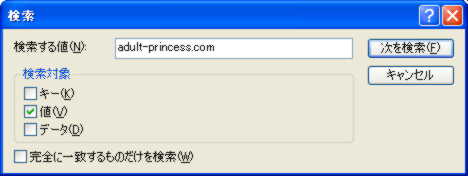
・編集&rarr;検索で、検索する値に「adult-princess.com」を指定し、検索範囲を「値」だけにして、「次を検索」ボタンを押す。<br />
<div style="text-align: right"><a target="_blank" href="//cyberinfo.blog.shinobi.jp/File/p-01-up.jpg"><img alt="p-01-up.jpg" align="middle" border="0" src="//cyberinfo.blog.shinobi.jp/Img/1241411773/" /></a></div>
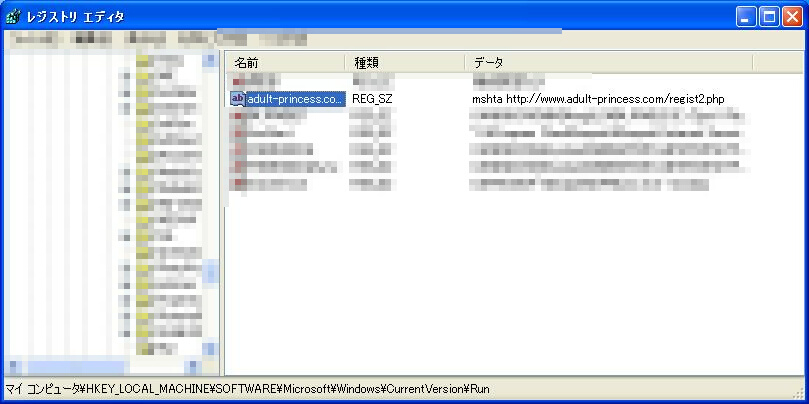
<a target="_blank" href="//cyberinfo.blog.shinobi.jp/File/reg-ap-up.JPG"><img alt="reg-ap-up.JPG" align="right" border="0" src="//cyberinfo.blog.shinobi.jp/Img/1241411954/" /></a>・検索結果、右のような表示になるので、一番下の場所の表示が、「マイコンピューター￥HKEY_LOCAL_MACHINE￥Software￥Windows￥<br />
CurrentVersion￥Run」であることを確認する。<br />
・さらに、反転しているところが「adult-princess.com」になっていることを確認し、Deleteキーを押し、削除する。<br />
・コンピューターを再起動。<br />
・おまけ。可能であれば、こいつらサイト運用者を探し出し、無表情で<font color="#ff0000"><font size="5"><strong>刺す</strong></font></font>。<br />
<br />]]> 
    </content>
    <author>
            <name>田中一郎</name>
        </author>
  </entry>
  <entry>
    <id>cyberinfo.blog.shinobi.jp://entry/1</id>
    <link rel="alternate" type="text/html" href="http://cyberinfo.blog.shinobi.jp/%E6%9C%AA%E9%81%B8%E6%8A%9E/%E6%BA%96%E5%82%99%E3%81%8C%E6%95%B4%E3%81%A3%E3%81%9F%EF%BC%81" />
    <published>2009-04-27T01:05:23+09:00</published> 
    <updated>2009-04-27T01:05:23+09:00</updated> 
    <category term="未選択" label="未選択" />
    <title>準備が整った！</title>
    <content mode="escaped" type="text/html" xml:lang="utf-8"> 
      <![CDATA[最近気になっていた、ワンクリウェア。<br />
ワンクリック請求サイトなどの不正請求（またはかぎりなく不正に近い請求）業者が新たに編み出してきた、ウイルスとも言えそうなソフトウェアである。<br />
<br />
一番有効な策は、そんなソフトはインストールしなければ良いというものだが、業者には知恵の働く方々が多くて、うまい具合にインストールをさせてくる。<br />
<br />
インストールしてしまうと、消えない「ご請求画面」が常に表示され続け、気持ち悪いことこの上ないし、メールアドレス情報を「窃盗」し、ご丁寧にご請求メールなどを送信してくるものもあるらしい。<br />
<br />
まぁ、ここまでやれば立派な「<strong>恐喝</strong>」ですわな。<br />
ご請求画面で、相手を畏怖させるわけだから。<br />
<br />
ネット上の相談所には、「<font color="#0000ff">画面が消えないのだけどどうしたらよい？</font>」という質問が多く寄せられている。<br />
ここでは、その駆除方法をなるたけ簡単に書いていこうと考える。<br />
まぁ、悪い菌にかかってしまったパソコンを治す、クリニックだな。<br />
ついでに、不正請求という、商法・刑法・電子商取引法に違反する社会の「<font color="#ff0000"><font size="5">雑菌</font></font>」どもを駆逐する、クリニックでもある。<br />
ほんと、殺しのライセンスでもあれば、マジ、脳天にダガーでも突きたててやるつもりなのだが、ここは法治国家の善良な一市民として、我慢しておこう。<br />
<br />
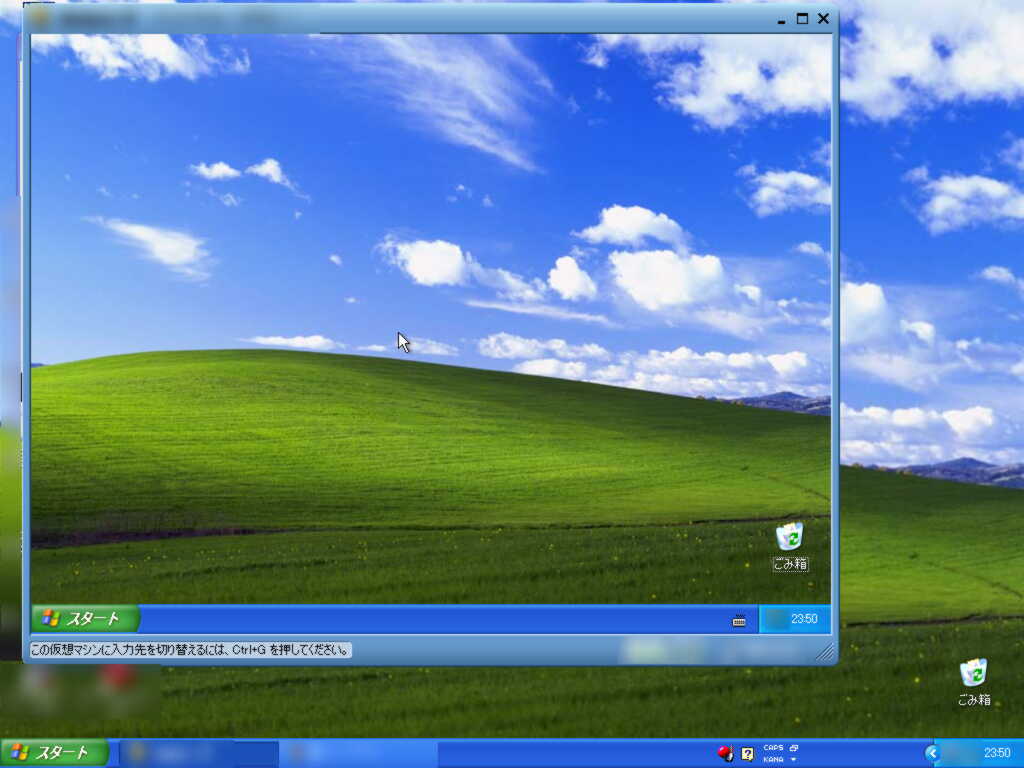
やっと、実験するための環境が整った。<a href="//cyberinfo.blog.shinobi.jp/File/VM_top2.jpg" target="_blank"><img border="0" align="right" src="//cyberinfo.blog.shinobi.jp/Img/1240761783/" alt="VM_top2.jpg" /></a><br />
パソコンの中に、仮想的にパソコンを立ち上げ、ここに、ワンクリウェアをインストール。<br />
本体のパソコンとは隔離されているので、ワンクリの駆除に失敗しても、仮想パソコンを作り直せばよいわけ。<br />
こんなことしなくちゃいけないなんて、本当に厄介なものを作ってくれるね。業者さん。<br />
その知恵をもっと良いことに使えばよいものの・・・・残念だよ。<br />
<br />
ワンクリ詐欺は死刑くらいにならないかな？<br />
彼らはいくら懲役に服しても、<font color="#ff6600">更生の余地なし</font>だと思うよ。<br />
<br />
<br type="_moz" />]]> 
    </content>
    <author>
            <name>田中一郎</name>
        </author>
  </entry>
</feed>